

Plötsligt svarar iPaden långsammare eller vägrar starta en viktig app mitt i arbetsdagen. För många i Nacka och Stockholm kan teknikstrul snabbt störa både vardag och företagets rutiner. Med en tydlig felsökningsguide och tillgång till lokal support kan du snabbt återställa funktionaliteten och undvika onödig irritation. Snabba felsökningssteg och rätt förberedelser minimerar risken för större problem och ger större kontroll över din Apple-enhet.
Innehållsförteckning
- Steg 1: Förbered din iPad för felsökning
- Steg 2: Utför en snabb kontroll av systeminställningar
- Steg 3: Starta om och återställ grundfunktioner
- Steg 4: Testa och verifiera att problemet är löst
- Steg 5: Kontakta expert för vidare hjälp
Snabb sammanfattning
| Viktig punkt | Förklaring |
|---|---|
| 1. Säkerhetskopiera din data | Skydda viktig information innan du gör några ändringar i systeminställningarna. |
| 2. Kontrollera systeminställningar | Granska batterihälsa, lagringsutrymme och internetanslutningar för snabb felidentifiering. |
| 3. Utför tvingad omstart | Återställ iPad-genom att hålla ned start- och hemknappen för att lösa hängande program. |
| 4. Testa enhetens funktioner | Kontrollera att appar, nätverksanslutningar och batteri fungerar korrekt efter felsökning. |
| 5. Kontakta Apple-support om behövs | Om problemet kvarstår, samla relevant information och kontakta professionell support för hjälp. |
Steg 1: Förbered din iPad för felsökning
Förberedelsen inför felsökning av din iPad är avgörande för att snabbt och effektivt lösa eventuella problem. Genom att vidta rätt åtgärder kan du spara både tid och frustration, och öka chanserna att återställa din enhets funktionalitet.
Innan du börjar felsökningen är det viktigt att du genomför några grundläggande förberedelser. Här är de viktigaste stegen:
- Säkerhetskopiera all data innan du påbörjar några ändringar
- Ladda batteriet till minst 50% för att undvika strömrelaterade problem
- Kontrollera internetanslutningen för att säkerställa stabilt nätverk
- Stäng alla öppna program för att skapa en ren felsökningsmiljö
När du förbereder din iPad för felsökning är det även avgörande att du dokumenterar de specifika problem du upplever. Anteckna exakt vilka symptom som uppstår, när de inträffar och under vilka omständigheter.
Tips: Ju mer detaljerad information du kan ge om problemet, desto enklare blir felsökningsprocessen.
Pro-tips: Ha gärna för vana att uppdatera din iPads mjukvara regelbundet för att förebygga många vanliga tekniska problem.

Steg 2: Utför en snabb kontroll av systeminställningar
En grundlig genomgång av systeminställningarna kan ofta lösa många vanliga iPad-problem utan krångliga åtgärder. Genom att systematiskt kontrollera olika inställningar kan du snabbt identifiera och potentiellt åtgärda tekniska utmaningar.
Här är de viktigaste systeminställningarna du bör kontrollera:
- Batterihälsa: Kolla under Inställningar > Batteri för att säkerställa batteriets prestanda
- Lagringsutrymme: Verifiera tillgängligt utrymme under Inställningar > Allmänt > iPad-lagring
- Systemprogramvara: Kontrollera iOS-version för att säkerställa senaste uppdateringen
- Internetanslutning: Testa WiFi och mobildata
- Synkroniseringsinställningar: Granska iCloud och iTunes-synkronisering
När du går igenom dessa inställningar är det avgörande att vara metodisk och noggrann. Dokumentera eventuella ovanliga inställningar eller beteenden som kan tyda på underliggande problem.
Obs: Små justeringar i systeminställningarna kan ofta lösa komplexa tekniska problem utan större ingrepp.
Pro-tips: Genomför en fullständig säkerhetskopiering innan du gör några betydande ändringar i systeminställningarna för att skydda din data.
Steg 3: Starta om och återställ grundfunktioner
När andra felsökningsmetoder inte fungerar kan omstart och återställning av grundfunktioner vara din sista möjlighet att lösa iPad-problem. Denna process kan hjälpa dig att återställa enhetens stabilitet och prestanda utan att förlora viktig data.
Följ dessa steg för en effektiv omstart och återställning:
- Tvinga omstart genom att hålla ned startknappen och hemknappen samtidigt i 10 sekunder
- Återställ fabriksinställningar under Inställningar > Allmänt > Återställ
- Välj specifik återställningstyp:
- Radera allt innehåll och inställningar
- Återställ nätverksinställningar
- Återställ tangentbordsinställningar
Steg-för-steg återställningsprocessen kan variera beroende på iPad-modell, så var uppmärksam på specifika instruktioner för din enhet.
Varning: Återställning raderar all lokalt lagrad data. Säkerhetskopiera alltid innan du påbörjar processen.
Pro-tips: Förvara alltid ditt Apple ID och lösenord nära till hands för att underlätta återställningsprocessen.
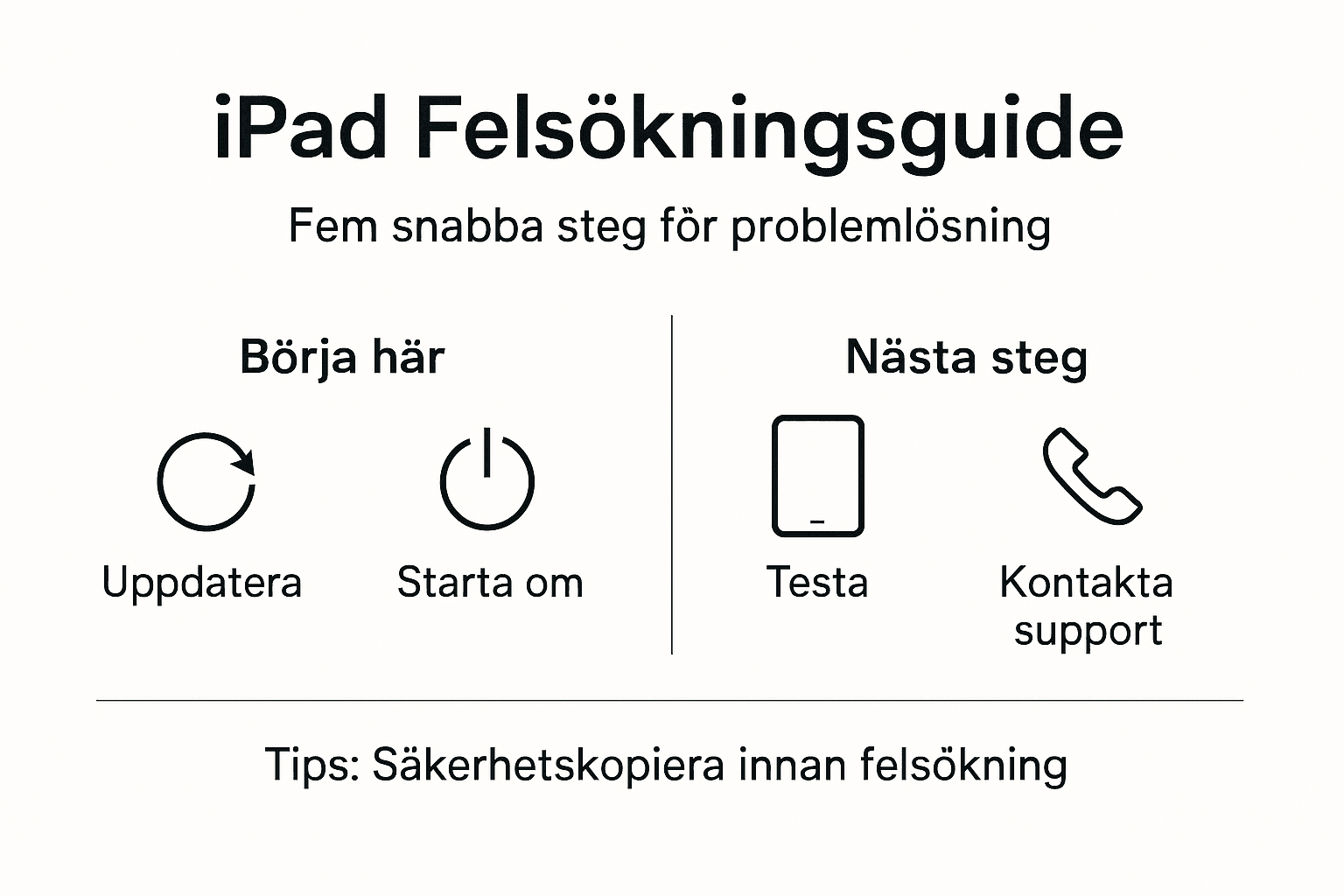
Steg 4: Testa och verifiera att problemet är löst
Efter att ha genomfört felsökningsåtgärderna är det avgörande att noggrant kontrollera att problemet verkligen är löst. En systematisk genomgång av enhetens funktioner säkerställer att din iPad nu fungerar som den ska.
Du bör testa kritiska systeminställningar genom att kontrollera följande områden:
- Kontrollera appars funktionalitet: Öppna och använd olika appar
- Testa WiFi och mobildata: Verifiera stabila internetanslutningar
- Kontrollera batteritid och laddning: Se över batterikapacitet och laddningsbeteende
- Testar ljudinställningar: Kontrollera högtalarljud och headset
- Verifiera touch-skärmens responsivitet: Testa alla skärminteraktioner
Var särskilt uppmärksam på de problem som ursprungligen orsakade felsökningen. Dokumentera eventuella kvarstående symptom som kan kräva ytterligare åtgärder.
Här är en översikt över vanliga felsökningsmetoder och deras effekt:
| Metod | Syfte | Typisk effekt |
|---|---|---|
| Säkerhetskopiering | Skydda data från förlust | Eliminerar risk vid återställning |
| Systemkontroll | Upptäcka felinställningar | Snabb lösning av vanliga problem |
| Tvingad omstart | Starta om operativsystemet | Återställer hängd programvara |
| Fabriksinställning | Återgång till originalläge | Löser komplexa mjukvaruproblem |
| Experthjälp | Diagnos av dolda fel | Identifierar problem utanför standardlösningar |
Obs: Om problemen kvarstår kan mer avancerad felsökning eller professionell support vara nödvändig.
Pro-tips: Genomför testerna vid olika tidpunkter under dagen för att säkerställa konsekvent funktionalitet.
Följande tabell visar när det är lämpligt att använda olika felsökningsnivåer:
| Åtgärd | När rekommenderas? | Risknivå |
|---|---|---|
| Grundläggande kontroll | Vid mindre störningar | Mycket låg |
| Återställ nätverk | Vid nätproblem | Låg |
| Fabriksinställningar | Vid allvarliga fel | Hög (dataförlust) |
| Kontakta Apple-support | Vid kvarstående problem | Ingen (men kräver tid) |
Steg 5: Kontakta expert för vidare hjälp
När samtliga felsökningsmetoder har testats och problemet kvarstår är det dags att söka professionell hjälp. Experter kan identifiera komplexa tekniska problem som går utöver vanliga felsökningsmetoder.
Här är hur du kan kontakta Apple-supportexperter på ett effektivt sätt:
- Förbered teknisk information innan du ringer
- Dokumentera exakta felmeddelanden
- Ha enhetsmodell och serienummer redo
- Beskriv problemets samtliga symptom detaljerat
Våra rekommenderade kontaktvägar inkluderar:
- Ring 08 400 117 26 för omedelbar teknisk support
- Skicka e-post till kontakt@macsupportnacka.se
- Boka Tid för personlig konsultation
Tips: Ju mer detaljerad information du kan förmedla, desto snabbare kan experterna diagnosticera och lösa problemet.
Pro-tips: Ha alltid en säkerhetskopia av din data innan du lämnar in enheten för reparation.
Få snabb och pålitlig hjälp med felsökning av din iPad
Upplever du frustrerande problem med din iPad och vill ha hjälp att lösa dem snabbt och effektivt? Artikeln “Snabb felsökning iPad guide – åtgärda problem direkt” ger en utmärkt grund för att identifiera och åtgärda vanliga fel som batteriproblem, nätverksinstabilitet och systemfel. Men ibland kräver en djupare expertis och personlig support för att garantera att din iPad återfår full funktionalitet utan onödig väntan eller risktagande.

På MacSupport Nacka erbjuder vi teknisk support som är skräddarsydd för just Apple-produkter som iPad. Vi kombinerar snabb felsökning med säker datahantering och expertåterställning så att du kan känna dig trygg. Vänta inte tills problemet eskalerar. Kontakta oss via telefon på 08 400 117 26 eller mejla kontakt@macsupportnacka.se för personlig rådgivning. Vill du hellre boka tid direkt för en professionell genomgång klickar du enkelt på knappen nedan.
Boka Tid
Vanliga Frågor
Hur säkerhetskopierar jag min iPad innan felsökning?
För att säkerhetskopiera din iPad, gå till Inställningar > [ditt namn] > iCloud > iCloud Backup och tryck på “Säkerhetskopiera nu”. Se till att ha en stabil internetanslutning under processen.
Vilka systeminställningar bör jag kontrollera vid felsökning av min iPad?
Kontrollera inställningar för batterihälsa, lagringsutrymme och nätverksanslutning. Gå till Inställningar och ta en noggrann titt på Batteri, Allmänt och WiFi.
Hur tvingar jag omstart av min iPad för att åtgärda problem?
Håll ned startknappen och hemknappen samtidigt i 10 sekunder tills Apple-logotypen visas. Detta kan återställa lagrad programvara och lösa hängande appar.
Vad ska jag göra om jag fortfarande har problem efter att ha återställt grundfunktioner?
Om problemen kvarstår, bör du dokumentera symptomen noggrant och kontakta en teknisk expert för ytterligare hjälp. Förbered all teknisk information som enhetsmodell och felmeddelanden för att få snabbare hjälp.
Hur verifierar jag att problemet med min iPad är löst efter felsökning?
Testa de funktioner som tidigare var problematiska, som att öppna appar, kontrollera internetuppkoppling och ljudinställningar. Gör detta flera gånger under dagen för att säkerställa konsekvent funktionalitet.
Vad ska jag göra om jag behöver boka tid för support av min iPad?
För att boka tid för personlig konsultation, besök den angivna länken och välj en tid som passar dig. Var beredd med din enhetsinformation för att underlätta processen.
Rekommendation
- Professionell IPhone- Och IPad-Support I Nacka Och Stockholm
- Så Löser Du IPhone-problem – Snabb Guide För Alla Fel
- Roll Av Felsökning Apple – Effektiv Hjälp Vid Problem
- Optimera Din IPhone-prestanda – Snabbare Och Smidigare Användning
- Specialister på UniFi Alarm och säkerhetslösningar i Stockholms län

